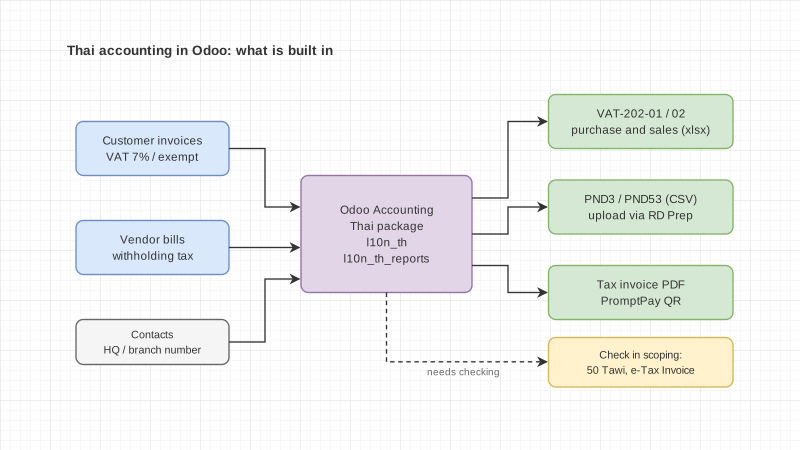
Odoo ใช้ทำบัญชีไทยได้ เพราะมีแพ็กเกจภาษีไทยที่ Odoo ดูแลเอง ใน Odoo 19.4 ขึ้นไป แพ็กเกจนี้ครอบคลุม VAT 7% ภาษีหัก ณ ที่จ่าย รายงาน ภ.พ.30 และไฟล์ ภ.ง.ด.3 กับ ภ.ง.ด.53 ที่ส่งออกเป็น CSV สำหรับโปรแกรม RD Prep พิมพ์หนังสือรับรองการหักภาษี ณ ที่จ่าย (50 ทวิ) เป็น PDF ได้ และมีใบกำกับภาษีกับ PromptPay QR
ก่อนอ่านต่อ ให้เช็กก่อนว่าบริษัทคุณใช้ Odoo เวอร์ชันไหน เพราะฟีเจอร์ภาษีไทยต่างกัน เอกสาร Odoo 19.0 ยังไม่พูดถึงการพิมพ์ 50 ทวิ และการส่งออก ภ.พ.30 สำหรับ RD Prep แต่เอกสาร Odoo 19.4 และ Odoo 20 มีทั้งสองอย่าง
ถ้าคุณอยากทราบภาพรวมว่า Odoo คืออะไรก่อน อ่านบทความ Odoo คืออะไร ได้ บทความนี้ลงลึกเฉพาะงานบัญชีและภาษี เขียนให้นักบัญชี CFO และเจ้าของกิจการที่กำลังตัดสินใจว่า Odoo เหมาะกับงานบัญชีของบริษัทไหม ข้อมูลทุกข้อมาจากเอกสาร Odoo 19.0, 19.4 และ 20 กับเว็บไซต์กรมสรรพากรที่เราเปิดดูเมื่อ 11 ตุลาคม 2569
แพ็กเกจบัญชีไทยใน Odoo มีอะไรบ้าง
แพ็กเกจบัญชีไทยของ Odoo มีสองตัว คือ Thailand - Accounting (l10n_th) ซึ่งเป็นแพ็กเกจหลัก และ Thailand - Accounting Reports (l10n_th_reports) ซึ่งเป็นรายงานเฉพาะประเทศไทย เอกสารบอกว่าแพ็กเกจนี้มาพร้อมผังบัญชีที่ตั้งตามมาตรฐานไทย
เอกสาร Odoo 19.4 หน้าประเทศไทยระบุสิ่งที่มีให้ไว้ดังนี้ (เอกสาร Odoo 20 เขียนไว้เหมือนกัน)
- ภาษีที่ตั้งไว้ให้ คือ VAT 7% สำหรับสินค้า (รับรู้ VAT ตอนออกใบแจ้งหนี้) VAT 7% S สำหรับบริการ (รับรู้ VAT ตอนรับชำระ) VAT 0% สำหรับสินค้าหรือบริการอัตราศูนย์ ซึ่งส่วนใหญ่เป็นการส่งออก VAT-exempted และ Withholding taxes
- ประเภทเงินได้ตามมาตรา 40 (Income Tax Type) ตั้งที่ภาษีซื้อที่เปิด Withhold On Payment ไว้ เอกสารบอกว่าต้องตั้งค่านี้ถึงจะออก 50 ทวิ และรายงาน ภ.ง.ด.3 กับ ภ.ง.ด.53 ได้
- รายงาน ภ.พ.30 (P.P.30 - VAT Report) ส่งออกเป็น CSV ที่ใช้กับ RD Prep ได้
- รายงานภาษีขายและภาษีซื้อ ส่งออกเป็นไฟล์ xlsx เอกสารบอกว่าเป็นเอกสารที่ผู้ประกอบการจด VAT ต้องเก็บไว้และแสดงต่อกรมสรรพากรเมื่อถูกตรวจ
- รายงาน P.N.D. 3 & 53 - WHT Report (TH) ที่ลิสต์รายการหักภาษี ณ ที่จ่ายจากบิลผู้ขาย แยก ภ.ง.ด.3 (บุคคลธรรมดา) และ ภ.ง.ด.53 (นิติบุคคล) ส่งออกเป็นไฟล์ Tax Report PND 3.csv และ Tax Report PND 53.csv สำหรับ RD Prep
- หนังสือรับรองการหักภาษี ณ ที่จ่าย (50 ทวิ) เป็นไฟล์ PDF พิมพ์จากรายการจ่ายเงินที่หักภาษีไว้
- ใบกำกับภาษี (tax invoice) ฉบับ PDF พิมพ์ด้วยปุ่ม Print ในใบแจ้งหนี้ และพิมพ์เป็น Commercial Invoice ได้จากเมนูรูปเฟือง
- ช่อง Branch Code ข้างช่อง Tax ID ในแอป Contacts ถ้าเป็นสาขาให้ใส่เลขสาขา ถ้าเป็นสำนักงานใหญ่ให้เว้นว่าง ช่องนี้มีเฉพาะบริษัทที่ตั้งประเทศเป็นไทย
- PromptPay QR บนใบแจ้งหนี้ คำนวณจากยอดเงินในใบแจ้งหนี้ บวกข้อมูลร้านค้าอย่างใดอย่างหนึ่ง คือ Ewallet ID, เลขประจำตัวผู้เสียภาษีของร้านค้า หรือเบอร์มือถือ
เอกสาร Odoo ยกตัวอย่างงานที่เข้าข่ายหักภาษีตาม ภ.ง.ด.3 และ ภ.ง.ด.53 ไว้ เช่น ค่าเช่า ค่าจ้าง ค่าขนส่ง ค่าประกันภัย ค่าบริหารจัดการ และค่าที่ปรึกษา
Odoo 19.0 ต่างจาก 19.4 ตรงไหน
ถ้าบริษัทคุณยังใช้ Odoo 19.0 เอกสารของเวอร์ชันนั้นเขียนไว้ไม่เหมือนกัน จุดที่ต่างและกระทบงานบัญชีมีดังนี้
- เอกสาร 19.0 มีกล่องคำเตือนว่า Odoo ยังสร้างแบบ ภ.ง.ด. หรือ PDF และหนังสือรับรองการหักภาษี ณ ที่จ่ายเองไม่ได้ ต้องนำไฟล์ CSV ไปแปลงด้วยเครื่องมือภายนอก เอกสาร 19.4 ไม่มีคำเตือนนี้แล้ว และเพิ่มปุ่ม Print 50 Tawi
- เอกสาร 19.0 ให้รายงานภาษีซื้อขายชื่อ VAT-202-01 และ VAT-202-02 เป็นไฟล์ xlsx และไม่พูดถึงการส่งออก ภ.พ.30 สำหรับ RD Prep
- เอกสาร 19.0 ให้กรอกเลขสาขาในช่อง Company ID แท็บ Sales & Purchase ส่วน 19.4 ใช้ช่อง Branch Code ข้าง Tax ID
- ภาษีที่ตั้งไว้ให้ใน 19.0 มีสี่ตัว คือ VAT 7%, VAT-exempted, Withholding tax และ Withholding income tax ยังไม่มี VAT 7% S และ VAT 0%
สิ่งที่ยังต้องทำนอก Odoo
Odoo ไม่ได้ยื่นแบบให้คุณ เอกสาร 19.4 บอกว่าไฟล์ ภ.พ.30 และ ภ.ง.ด.3/53 ส่งออกเป็น CSV ที่ใช้กับ RD Prep ซึ่งเป็นโปรแกรมของกรมสรรพากรสำหรับจัดรูปแบบข้อมูลก่อนยื่นผ่าน e-Filing เอกสารไม่ได้พูดถึงการสร้างแบบ ภ.ง.ด. หรือ ภ.พ.30 ฉบับสุดท้ายใน Odoo เอง ในทางปฏิบัติจึงยังต้องนำไฟล์ไปเปิดใน RD Prep แล้วยื่นผ่าน e-Filing
เรื่อง e-Tax Invoice เอกสาร Odoo หน้าประเทศไทยไม่ได้พูดถึงเลย ทั้งเวอร์ชัน 19.0, 19.4 และ 20 เราจึงไม่สรุปว่ามีหรือไม่มี ถ้าบริษัทคุณใช้ e-Tax Invoice อยู่แล้ว หรือมีแผนจะใช้ ให้ยกเรื่องนี้ขึ้นมาคุยตั้งแต่ช่วงวางขอบเขตงาน และขอให้ผู้วางระบบทดสอบให้เห็นจริงก่อนเซ็นสัญญา
ส่วน 50 ทวิ ถ้าบริษัทคุณใช้ 19.4 ขึ้นไป ให้ทดลองพิมพ์จากรายการจ่ายเงินจริงสักสองสามรายการระหว่างทดสอบระบบ แล้วให้นักบัญชีเทียบกับแบบที่ใช้อยู่ ถ้ายังใช้ 19.0 ต้องคิดก่อนว่า 50 ทวิ จะออกจากเครื่องมือไหน
ผังบัญชีใน Odoo ใช้ของเดิมได้ไหม
ใช้ได้ Odoo ติดตั้งผังบัญชีมาตรฐานของประเทศมาให้ตอนสร้างฐานข้อมูล และเอกสารแนะนำให้แก้ชื่อและรหัสบัญชีมาตรฐานให้ตรงกับผังเดิมของคุณ แทนการลบทิ้ง
สิ่งที่เอกสาร Odoo อธิบายเรื่องผังบัญชีมีดังนี้
- ประเทศที่คุณเลือกตอนสร้างฐานข้อมูลเป็นตัวกำหนดว่าจะติดตั้งแพ็กเกจภาษีของประเทศไหน แพ็กเกจนั้นมาพร้อมผังบัญชีมาตรฐานที่ตั้งค่าตามข้อกำหนดของประเทศ คุณใช้ตามนั้นหรือปรับแก้ก็ได้
- เปลี่ยนแพ็กเกจประเทศไม่ได้แล้ว ถ้าลงรายการบัญชี (post journal entry) ไปแล้ว
- ทุกบัญชีต้องมีรหัส ชื่อ และประเภท (Type) ประเภทบัญชีใช้สร้างรายงานตามกฎหมายของแต่ละประเทศ กำหนดวิธีปิดปีบัญชี และสร้างรายการยอดยกมา จึงต้องเลือกให้ถูก
- บัญชีที่มีรายการแล้วลบไม่ได้ ใช้วิธีติ๊ก Deprecated เพื่อหยุดใช้แทน
- รหัสบัญชีต้องไม่ซ้ำกันในผังเดียว และ Odoo จัดกลุ่มบัญชีตามรหัสให้อัตโนมัติ
สมมติว่าคุณใช้โปรแกรมบัญชีอย่าง Express มาหลายปี และอยากย้ายมา Odoo วิธีที่เอกสาร Odoo แนะนำคือแยกบัญชีในผังเดิมเป็นสองกลุ่ม กลุ่มแรกคือบัญชีที่มีบัญชีมาตรฐานของ Odoo ทำหน้าที่เดียวกัน ให้แก้ชื่อหรือรหัสของบัญชีมาตรฐานให้ตรงกับของคุณ กลุ่มที่สองคือบัญชีที่ไม่มีคู่ใน Odoo ให้สร้างใหม่หรือนำเข้า
เอกสารเตือนไว้ด้วยว่าบัญชีมาตรฐานบางตัวถูกตั้งเป็นบัญชีเริ่มต้นของสินค้า หมวดสินค้า ผู้ติดต่อ และการตั้งค่าบัญชี ถ้าลบหรือเปลี่ยนประเภทบัญชีเหล่านี้ งานพื้นฐานอย่างการออกใบแจ้งหนี้อาจใช้ไม่ได้ ให้เปลี่ยนชื่อและรหัสแทน
คำแนะนำของเราจากมุมคนวางระบบคือ ทำตาราง map ผังเดิมกับผัง Odoo ให้นักบัญชีเซ็นรับรองก่อนนำเข้ายอดยกมา เอกสาร Odoo เองก็แนะนำให้ซ้อมขั้นตอนในฐานข้อมูลทดสอบ และทำงานคู่ขนานกับระบบเดิมไปก่อน ถ้าคุณยังลังเลระหว่างสองระบบ ดูหน้าเปรียบเทียบ Odoo กับ Express ประกอบได้
งานปิดเดือนของนักบัญชีใน Odoo หน้าตาเป็นอย่างไร
งานปิดเดือนใน Odoo ใช้เมนูหลักไม่กี่จุด คือกระทบยอดธนาคาร ออกรายงานภาษีจาก Accounting > Reporting > Tax Report พิมพ์ 50 ทวิ แล้วล็อกงวดภาษี ขั้นตอนด้านล่างใช้เมนูตามเอกสาร Odoo 19.4 ถ้าคุณใช้ 19.0 ชื่อปุ่มและรายงานบางตัวจะต่างออกไป
- เช็กว่าบิลผู้ขายที่มีภาษีหัก ณ ที่จ่ายใช้ภาษีถูกตัว และภาษีซื้อที่เปิด Withhold On Payment ตั้ง Income Tax Type ไว้แล้ว เพราะรายงาน ภ.ง.ด. และ 50 ทวิ ใช้ข้อมูลนี้ เช็กด้วยว่าคู่ค้าที่เป็นสาขากรอก Branch Code แล้ว
- กระทบยอดธนาคารจาก Accounting Dashboard กดที่สมุดรายวันธนาคาร หรือปุ่มจำนวนรายการที่ยังไม่กระทบยอด แล้วจับคู่รายการกับใบแจ้งหนี้ บิล หรือการรับจ่ายเงิน
- ไปที่ Accounting > Reporting > Tax Report กด Report แล้วเลือก P.P.30 - VAT Report กรองช่วงวันที่ให้ตรงงวด แล้วกดไอคอนเฟือง เลือก Export for RD Prep (CSV)
- กรองเดือนให้ตรงงวด แล้วกดไอคอนเฟือง เลือก Sales Tax Report (xlsx) และ Purchase Tax Report (xlsx) เก็บไว้เป็นรายงานภาษีขายและภาษีซื้อ
- กลับไปที่ Tax Report เลือก P.N.D. 3 & 53 - WHT Report (TH) กรองเดือน แล้วกดไอคอนเฟือง เลือก PND3 - Export for RD Prep (CSV) หรือ PND 53 - Export for RD Prep (CSV)
- พิมพ์ 50 ทวิ ที่ Accounting > Vendors > Payments เลือกรายการจ่ายเงินที่หักภาษีไว้ แล้วกด Print 50 Tawi จะได้ไฟล์ PDF ส่งให้ผู้รับเงิน
- นำไฟล์ CSV ไปเปิดใน RD Prep เพื่อจัดเตรียมข้อมูล แล้วยื่นผ่าน e-Filing
- ตั้ง Lock Tax Return date ที่ Accounting > Accounting > Lock Dates เพื่อกันไม่ให้ใครแก้รายการที่กระทบ VAT ของงวดที่ปิดแล้ว เอกสาร Odoo บอกว่ารายการใหม่ที่ลงวันที่ก่อนวันล็อก ค่าภาษีจะย้ายไปงวดถัดไป
ข้อควรระวังจากเอกสาร Odoo อีกข้อ คือ ถ้าผู้ติดต่อหลายรายใช้เลขผู้เสียภาษีเดียวกัน รายงาน VAT อาจผิดได้ Odoo แนะนำให้ผูกเป็นผู้ติดต่อแม่และลูกแทน เรื่องนี้เจอบ่อยกับลูกค้าที่มีหลายสาขา