ทำไมการทดสอบ Performance ต้องทำทั้งแบบอัตโนมัติและแบบสั่งรัน?
ปัญหาที่พบบ่อยที่สุดในองค์กรไทยคือ "ทดสอบ Performance ก็ต่อเมื่อมีปัญหาแล้ว" — ระบบช้า, ลูกค้าร้องเรียน, ทีมถึงจะเริ่มหาสาเหตุ แล้วก็พบว่าปัญหาเกิดจากโค้ดที่ Deploy ไปเมื่อสัปดาห์ก่อน
สถิติจากการสำรวจองค์กรขนาดกลาง-ใหญ่พบว่า ทีมที่ฝัง Performance Testing ไว้ใน Pipeline สามารถตรวจจับ Regression ได้เร็วกว่าทีมที่ทดสอบเฉพาะเมื่อมีปัญหาถึง 5-10 เท่า และลดเวลา Mean Time to Recovery (MTTR) ลงกว่า 60%
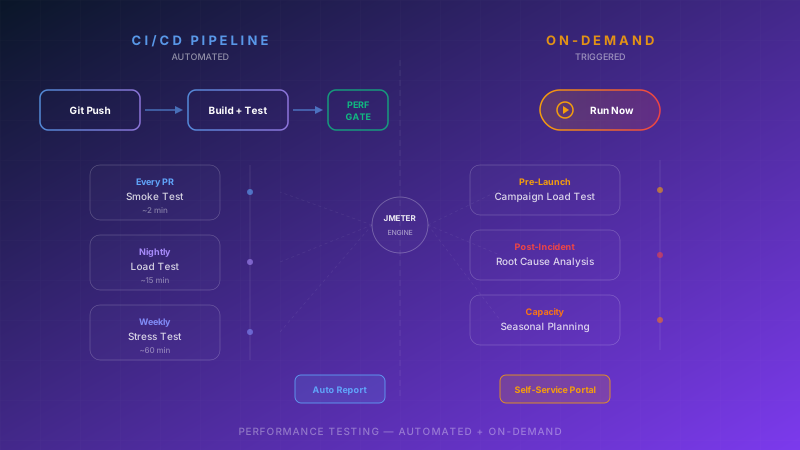
แต่นั่นไม่ได้หมายความว่าการทดสอบแบบอัตโนมัติเพียงอย่างเดียวจะเพียงพอ สถานการณ์บางอย่างต้องการ การทดสอบแบบสั่งรัน (On-Demand) เช่น การเตรียมระบบก่อน Campaign ใหญ่ หรือการสืบหาสาเหตุหลังเกิด Incident
JMeter เป็นเครื่องมือที่ตอบโจทย์ทั้งสองแบบได้อย่างสมบูรณ์ — ทั้งรันอัตโนมัติใน Pipeline และสั่งรันตามสถานการณ์ผ่าน Self-Service Portal
Part 1: JMeter ใน CI/CD Pipeline — ทดสอบอัตโนมัติทุกครั้งที่ Deploy
ทำไมต้องฝัง Performance Testing ไว้ใน Pipeline?
แนวคิด Shift-Left Testing คือการย้ายการทดสอบมาอยู่ในขั้นตอนที่เร็วที่สุดเท่าที่จะทำได้ แทนที่จะรอจนถึง Staging หรือ Production แล้วค่อยทดสอบ ให้ทดสอบตั้งแต่โค้ดถูก Push เข้า Repository
ข้อดีที่ชัดเจนที่สุดคือ Regression Detection — เมื่อนักพัฒนาเขียนโค้ดที่ทำให้ Response Time เพิ่มขึ้น 200ms ระบบจะตรวจจับได้ทันทีใน Pull Request แทนที่จะไปพบตอนลูกค้าร้องเรียน
ประโยชน์หลักของการฝัง JMeter ใน Pipeline:
- ตรวจจับ Performance Regression ทันที — ไม่ต้องรอ Manual Testing
- สร้างมาตรฐาน Performance ให้ทุก Release ผ่านเกณฑ์เดียวกัน
- ลด Cost of Defect — แก้ปัญหาที่ Dev เสียค่าใช้จ่ายน้อยกว่าแก้ที่ Production 10-100 เท่า
- สร้าง Confidence ให้ทีม ทุกครั้งที่ Deploy
รูปแบบการเชื่อมต่อกับ CI/CD Platform หลัก
JMeter สามารถเชื่อมต่อกับ CI/CD Platform หลักทุกตัวที่นิยมในตลาด แต่ละ Platform มีวิธีการเชื่อมต่อที่แตกต่างกัน และมีจุดเด่นจุดด้อยที่ต้องพิจารณา:
GitHub Actions
GitHub Actions เป็น Platform ที่ได้รับความนิยมสูงสุดในปัจจุบัน สำหรับการทดสอบ Performance ด้วย JMeter มีทั้ง Action สำเร็จรูปจาก Marketplace และการสร้าง Workflow เอง
สิ่งที่ต้องพิจารณาคือ Self-Hosted Runner สำหรับการทดสอบที่ต้องใช้ทรัพยากรสูง เพราะ GitHub-Hosted Runner มีข้อจำกัดด้าน CPU และ Memory ที่อาจทำให้ผลทดสอบไม่สม่ำเสมอ
GitLab CI/CD
GitLab มีข้อได้เปรียบเรื่อง Artifact Management ที่ดีเยี่ยม — ผลทดสอบ JMeter สามารถเก็บเป็น Artifact และเปรียบเทียบข้าม Pipeline ได้ง่าย รวมถึงมี Built-in Feature สำหรับ Performance Testing Report
Jenkins
Jenkins เป็น Platform ที่มีความยืดหยุ่นสูงสุด — มี Performance Plugin ที่รองรับ JMeter โดยตรง สามารถแสดงผลกราฟ Trend ของ Response Time และ Throughput ข้ามหลายร้อย Build
สิ่งสำคัญคือ JMeter ควรรันบน Jenkins Agent ไม่ใช่บน Controller — นี่คือ Best Practice จาก Jenkins Official Documentation เพื่อไม่ให้ Load Test กระทบ Jenkins Server
Azure DevOps
Microsoft มี Azure Load Testing Service ที่สร้างขึ้นมาเพื่อรองรับ JMeter โดยเฉพาะ — สามารถรัน JMeter Test Plan ใน Pipeline ได้โดยตรง พร้อมระบบ Threshold Evaluation และ Quality Gate อัตโนมัติ
สำหรับองค์กรที่ใช้ Azure อยู่แล้ว นี่คือทางเลือกที่ลดความซับซ้อนได้มากที่สุด เพราะไม่ต้องจัดการ Infrastructure สำหรับ Load Generation เอง
Performance Budget & Quality Gate — เกณฑ์ที่ทำให้ Build ผ่านหรือไม่ผ่าน
หัวใจของ Performance Testing ใน Pipeline คือ Performance Budget — ค่า Threshold ที่กำหนดไว้ล่วงหน้า ถ้าผลทดสอบเกินเกณฑ์ Build จะ Fail อัตโนมัติ
ตัวอย่าง Performance Budget ที่เราแนะนำให้กำหนดเป็นขั้นต่ำ:
| เกณฑ์ | Smoke Test (ทุก PR) | Load Test (Nightly) | Stress Test (Weekly) |
|---|---|---|---|
| Response Time (P95) | ≤ 500ms | ≤ 800ms | ≤ 1,500ms |
| Error Rate | 0% | ≤ 0.1% | ≤ 1% |
| Throughput | ≥ Baseline | ≥ Baseline × 80% | ≥ Baseline × 50% |
| CPU Usage | ≤ 70% | ≤ 80% | ≤ 90% |
สิ่งสำคัญคือต้องปรับเกณฑ์ให้เหมาะกับบริบทของแต่ละระบบ — API ที่ต้องตอบกลับภายใน 200ms กับ Report ที่ใช้เวลา 5 วินาทีไม่ควรใช้เกณฑ์เดียวกัน
Quality Gate ที่ดีไม่ได้แค่ดูค่าเดี่ยว แต่ต้องดู การเปลี่ยนแปลงเทียบกับ Baseline ด้วย — ถ้า Response Time เพิ่มขึ้น 20% จาก Build ก่อนหน้า แม้จะยังอยู่ในเกณฑ์ ก็ควรเป็น Warning
กลยุทธ์เลือก Test สำหรับแต่ละระดับ
ไม่ใช่ทุก Test ที่ต้องรันทุกครั้ง — การเลือก Test ให้เหมาะสมกับบริบทเป็นศิลปะที่สำคัญ:
ทุก Pull Request (Smoke Test):
- ทดสอบ Critical Path เท่านั้น (Login, ดูข้อมูลหลัก, Transaction หลัก)
- ใช้ Virtual User จำนวนน้อย (5-10 users)
- เวลารันไม่เกิน 2-3 นาที
- เป้าหมาย: ตรวจจับว่าโค้ดใหม่ไม่ทำให้ระบบพังหรือช้าลงอย่างรุนแรง
Nightly Build (Load Test):
- ทดสอบ Business Flow หลักทั้งหมด
- ใช้ Virtual User ตามจำนวนที่คาดหวังใน Production
- เวลารัน 15-30 นาที
- เป้าหมาย: ตรวจสอบว่า Performance ยังคงอยู่ในเกณฑ์ที่กำหนด
Weekly (Stress/Soak Test):
- ทดสอบสมรรถนะสูงสุดของระบบ (Peak Load)
- ใช้ Virtual User มากกว่าปกติ 2-5 เท่า
- เวลารัน 1-2 ชั่วโมง
- เป้าหมาย: ค้นหา Breaking Point และ Memory Leak
การเก็บผลลัพธ์และการเปรียบเทียบข้าม Build
ผลทดสอบที่ดีต้อง เก็บและเปรียบเทียบได้ — ไม่ใช่แค่ดูว่า Pass หรือ Fail แต่ต้องเห็น Trend ว่า Performance ดีขึ้นหรือแย่ลงในช่วง 30-90 วันที่ผ่านมา
สิ่งที่ควรเก็บ:
- JMeter HTML Report — เก็บเป็น Artifact ในแต่ละ Build เพื่อดูย้อนหลัง
- Summary Metrics — เก็บเป็นข้อมูลเชิงโครงสร้างเพื่อทำ Trend Analysis
- Raw Data — เก็บไว้สำหรับการวิเคราะห์เชิงลึกเมื่อเกิดปัญหา
- Comparison Report — สร้างรายงานเปรียบเทียบอัตโนมัติกับ Build ก่อนหน้า
การเก็บข้อมูลที่ดีทำให้ทีมสามารถตอบคำถามเช่น "Response Time ของ API นี้เริ่มช้าลงตั้งแต่ Release ไหน?" ได้ภายในไม่กี่นาที
ระบบแจ้งเตือนเมื่อทดสอบไม่ผ่าน
Performance Testing ใน Pipeline จะไม่มีประโยชน์ถ้าไม่มีใครรู้ว่าผลทดสอบไม่ผ่าน — ระบบแจ้งเตือนต้องครอบคลุม:
- Slack / Microsoft Teams — แจ้งเตือนทันทีในช่อง Engineering เมื่อ Performance Gate ไม่ผ่าน
- LINE Notify — สำหรับทีมไทยที่ใช้ LINE เป็นหลัก
- Email Digest — สรุปรายวันสำหรับ Manager และ Stakeholder
- Dashboard — แสดง Real-time Status ของ Pipeline ทุกตัว
แจ้งเตือนที่ดีต้องมี Context เพียงพอ — ไม่ใช่แค่บอกว่า "Test Failed" แต่ต้องบอกว่า "Response Time P95 เพิ่มจาก 300ms เป็น 850ms ใน Endpoint /api/checkout ตั้งแต่ Commit ABC123"
การจัดการ Artifact & Dashboard
JMeter สร้าง Report ที่มีรายละเอียดสูง — HTML Dashboard ที่มีกราฟ Response Time, Throughput, Error Distribution และอื่นๆ อีกมากมาย
สิ่งที่ต้องวางแผน:
- Retention Policy — เก็บ Report กี่วัน? เราแนะนำ 90 วันสำหรับ Summary และ 30 วันสำหรับ Full Report
- Storage Strategy — ใช้ CI/CD Artifact Storage หรือส่งไปเก็บที่ Object Storage
- Access Control — ใครบ้างที่ต้องดู Report? นักพัฒนา, QA, Manager, หรือ Stakeholder
- Dashboard Integration — รวม Metrics จาก JMeter เข้ากับ Dashboard หลักขององค์กร
Part 2: JMeter On-Demand Testing — ทดสอบตามสถานการณ์
เมื่อไหร่ที่ต้องใช้ On-Demand Testing?
แม้ Pipeline จะครอบคลุมการทดสอบประจำวัน แต่มีสถานการณ์ที่ต้องการ การทดสอบเฉพาะกิจ ที่ไม่ได้อยู่ในรอบปกติ:
ก่อน Release ใหญ่ (Pre-Release) เมื่อจะปล่อย Feature ใหม่ที่กระทบ Architecture อย่างมีนัยสำคัญ ต้องทดสอบด้วยสถานการณ์ที่ละเอียดกว่า Pipeline ปกติ — รวมถึง Edge Case และ Failure Scenario ที่ไม่ได้รวมอยู่ใน Nightly Test
หลังเกิด Incident (Post-Incident) เมื่อระบบล่มหรือช้าจนกระทบผู้ใช้ ทีมต้องสามารถจำลองสถานการณ์เดิมได้ทันที เพื่อยืนยันว่า Fix ที่ทำไปแก้ปัญหาได้จริง
วางแผน Capacity (Capacity Planning) ก่อนช่วงเทศกาลหรือ Campaign ใหญ่ เช่น 11.11, Year-End Sale, หรือเปิดเทอม ต้องทดสอบว่าระบบรับ Traffic ที่คาดว่าจะเพิ่มขึ้น 3-10 เท่าได้หรือไม่
เปรียบเทียบ Infrastructure (Vendor Comparison) เมื่อจะย้าย Cloud Provider หรืออัปเกรด Server ต้องทดสอบเปรียบเทียบว่า Infrastructure ใหม่ทำงานได้ดีกว่าเดิมจริง
Workflow สำหรับ On-Demand Testing แต่ละสถานการณ์
Pre-Launch Load Testing
ก่อนเปิดตัว Campaign หรือ Feature ใหม่ Workflow ควรเป็นดังนี้:
- กำหนด Traffic Model — คาดการณ์จำนวนผู้ใช้พร้อมกัน, รูปแบบการใช้งาน, และช่วงเวลา Peak
- สร้าง Test Scenario ที่จำลองพฤติกรรมจริง — ไม่ใช่แค่กดซ้ำ URL เดิม
- รัน Baseline Test เพื่อวัดสมรรถนะปัจจุบัน
- รัน Load Test ตาม Traffic Model ที่คาดการณ์
- รัน Stress Test ที่ 150-200% ของ Traffic ที่คาดการณ์
- วิเคราะห์ผลและปรับจูน — Scale Up/Out ถ้าจำเป็น
- รันซ้ำ เพื่อยืนยันว่าการปรับจูนได้ผล
Post-Incident Root Cause Analysis
เมื่อเกิด Incident ขั้นตอนการใช้ JMeter ช่วยวิเคราะห์คือ:
- จำลองสถานการณ์ที่เกิด Incident — ใช้ Access Log จริงเป็นข้อมูลสร้าง Test
- ค่อยๆ เพิ่ม Load จนถึงจุดที่ระบบเริ่มมีปัญหา
- ระบุ Bottleneck — ดูว่า Component ไหนเป็นจุดคอขวด
- ทดสอบ Fix — Apply Fix แล้วรัน Test เดิมซ้ำ
- สร้าง Regression Test จาก Scenario นี้เพื่อเพิ่มเข้า Pipeline
Capacity Planning สำหรับ Seasonal Traffic
สำหรับธุรกิจที่มี Traffic Pattern ตามฤดูกาล:
- วิเคราะห์ Historical Data — ดู Traffic Pattern ย้อนหลัง 1-2 ปี
- สร้าง Traffic Model ที่สะท้อนรูปแบบจริง รวมถึง Ramp-Up และ Ramp-Down
- ทดสอบ Step-by-Step — เริ่มจาก Normal Load → Expected Peak → 2x Peak → 3x Peak
- กำหนด Auto-Scaling Rules ตามผลทดสอบ
- ทดสอบ Auto-Scaling ว่าทำงานได้ทันเวลาจริง
Vendor/Infrastructure Comparison
เมื่อต้องเปรียบเทียบ Infrastructure:
- กำหนด Test Suite มาตรฐาน ที่จะใช้ทดสอบทุก Option
- รัน Test เดียวกัน บนทุก Infrastructure ที่เปรียบเทียบ
- เก็บ Metrics ในรูปแบบเดียวกัน — Response Time, Throughput, Error Rate, Cost
- สร้าง Comparison Report ที่แสดงข้อดีข้อเสียของแต่ละ Option
- พิจารณา Cost-Performance Ratio ไม่ใช่แค่ Performance อย่างเดียว